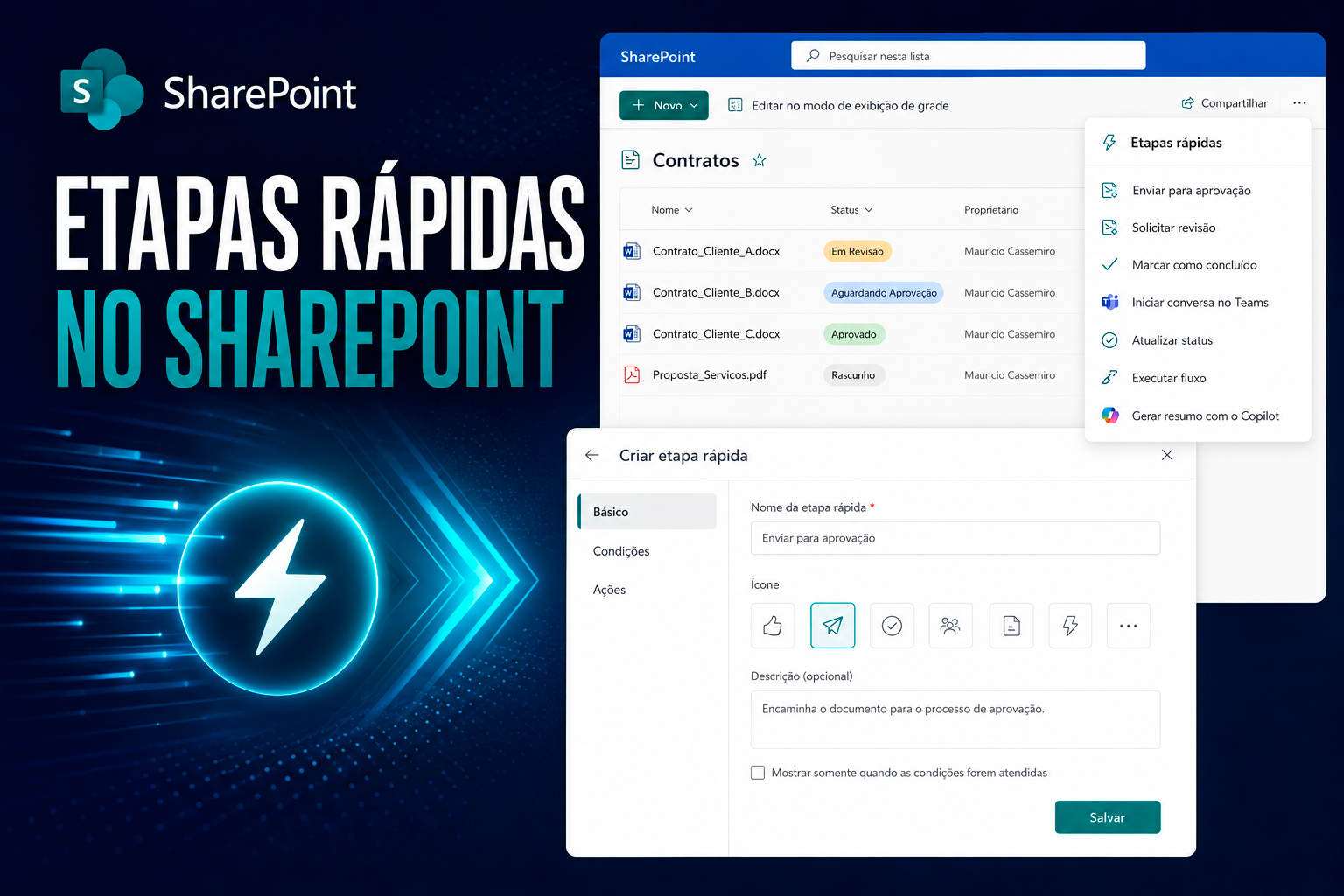
O SharePoint ganhou um recurso que pode eliminar dezenas de fluxos de Power Automate desnecessários: conheça as Etapas Rápidas (Quick Steps)
Durante anos, usuários do SharePoint precisaram recorrer a Power Automate, JSON Formatting ou personalizações para criar botões e ações rápidas dentro de listas e bibliotecas.
Agora a Microsoft resolveu um dos maiores gargalos de produtividade do SharePoint: as Etapas Rápidas (Quick Steps).
O que são Etapas Rápidas?
As Etapas Rápidas (Quick Steps) são um recurso moderno do SharePoint que permite adicionar ações personalizadas diretamente em listas e bibliotecas, tornando a interação com itens e documentos muito mais rápida e intuitiva. Em vez de navegar por menus, abrir formulários ou executar processos manualmente, os usuários podem acionar comandos específicos com apenas alguns cliques, diretamente no contexto do item ou arquivo em que estão trabalhando.
Na prática, as Etapas Rápidas funcionam como “botões inteligentes” que podem executar ações pré-configuradas, como iniciar um fluxo do Power Automate, enviar um documento para aprovação, abrir uma conversa no Microsoft Teams, solicitar revisão de um arquivo ou atualizar informações importantes de um registro. Tudo isso sem que o usuário precise sair da lista ou biblioteca onde está trabalhando.
Veja alguns exemplos do que essas ferramentas podem fazer:
- Rascunhos de e-mails com informações pré-preenchidas;
- Iniciar chats do Teams diretamente a partir de itens da lista;
- Atualizar os valores de colunas com um único clique;
- Envie solicitações de aprovação sem esforço;
- Executar fluxos do Power Automate;
- Acionar Copilot/Knowledge Agent (quando disponível)
O grande diferencial desse recurso está na simplicidade. Enquanto muitas organizações recorrem a personalizações complexas, formatação JSON ou automações elaboradas para facilitar tarefas recorrentes, as Etapas Rápidas oferecem uma forma nativa, visual e de fácil configuração para aproximar o SharePoint da experiência encontrada em aplicações corporativas modernas.
Além disso, as Etapas Rápidas podem ser configuradas para aparecer apenas em situações específicas, de acordo com condições definidas pelo administrador ou proprietário da lista. Isso significa que determinadas ações podem ser exibidas somente quando um item estiver em um determinado status, quando um documento atingir uma etapa específica do processo ou quando certas regras de negócio forem atendidas, tornando a experiência mais inteligente e contextualizada.
Em resumo, as Etapas Rápidas representam mais um passo da Microsoft na evolução do SharePoint de uma simples plataforma de armazenamento e gerenciamento de informações para uma verdadeira plataforma de produtividade, colaboração e automação de processos empresariais.
Por que isso é importante? O problema que as Etapas Rápidas resolvem
Se você trabalha com SharePoint há alguns anos, provavelmente já presenciou a mesma situação diversas vezes: a tecnologia oferece recursos poderosos para gerenciar documentos, processos e informações, mas os usuários continuam reclamando que determinadas tarefas exigem cliques demais, navegação excessiva ou procedimentos difíceis de lembrar.
Na prática, muitos processos corporativos simples acabam se tornando mais complexos do que deveriam. Para aprovar um documento, por exemplo, o usuário precisa abrir o arquivo, localizar o menu correto, encontrar a opção adequada e, somente então, executar a ação desejada. Em outros casos, é necessário acessar um fluxo do Power Automate, preencher formulários adicionais ou navegar por diferentes telas para concluir uma tarefa relativamente simples.
O resultado é previsível: perda de produtividade, baixa adoção da solução e usuários buscando caminhos alternativos fora da plataforma.
O excesso de cliques gera ineficiência
Embora pareça um detalhe insignificante, cada clique adicional representa tempo e esforço cognitivo. Em organizações onde centenas ou milhares de documentos são processados diariamente, pequenas ineficiências se acumulam rapidamente.
Imagine uma equipe de Recursos Humanos que precisa encaminhar solicitações para aprovação, um departamento jurídico que revisa contratos ou um setor financeiro que processa dezenas de requisições por dia. Quando uma ação exige vários passos para ser executada, o processo inteiro se torna mais lento e suscetível a erros.
As Etapas Rápidas atacam exatamente esse problema ao trazer ações importantes para o primeiro plano da experiência do usuário. Em vez de procurar funcionalidades escondidas em menus, os colaboradores encontram botões claros e objetivos diretamente na lista ou biblioteca onde já estão trabalhando.
Nem todo problema precisa de um Power Automate
Nos últimos anos, muitas empresas passaram a utilizar o Power Automate para resolver praticamente qualquer necessidade operacional dentro do Microsoft 365. Embora seja uma ferramenta extremamente poderosa, nem toda demanda exige um fluxo automatizado complexo.
Em diversos cenários, a necessidade real é apenas oferecer ao usuário uma forma mais simples de executar uma ação específica.
Criar um fluxo completo para tarefas simples pode gerar custos desnecessários de manutenção, aumentar a dependência de administradores e tornar a solução mais difícil de entender para os usuários finais.
As Etapas Rápidas surgem como uma alternativa mais leve e nativa para muitos desses cenários, permitindo que ações recorrentes sejam executadas de forma rápida, sem a necessidade de construir soluções excessivamente sofisticadas.
Melhor experiência significa maior adoção
Um dos maiores desafios de qualquer projeto de SharePoint não é a implementação técnica, mas a adoção pelos usuários.
Não importa quantas funcionalidades uma plataforma ofereça se os colaboradores considerarem sua utilização complicada ou pouco intuitiva.
Ao aproximar ações importantes do contexto de trabalho, as Etapas Rápidas reduzem a curva de aprendizado e tornam as listas e bibliotecas mais amigáveis para usuários de negócio. Em vez de enxergar o SharePoint apenas como um local para armazenar arquivos, as equipes passam a utilizá-lo como uma ferramenta ativa de execução de processos.
Um passo importante na evolução do SharePoint
As Etapas Rápidas representam uma mudança interessante na forma como a Microsoft vem evoluindo o SharePoint. Durante muitos anos, a plataforma foi vista principalmente como um repositório de documentos e informações. Hoje, o foco está cada vez mais na produtividade, na experiência do usuário e na simplificação de processos corporativos.
Ao permitir que ações sejam executadas diretamente sobre itens e documentos, sem necessidade de navegação adicional ou customizações complexas, as Etapas Rápidas ajudam a transformar listas e bibliotecas em ambientes mais inteligentes, interativos e orientados à ação.
Em outras palavras, elas não apenas reduzem cliques: ajudam a diminuir atritos, acelerar processos e aumentar o valor que os usuários percebem no SharePoint no dia a dia.

Como criar uma Etapa Rápida passo a passo
Me acompanhe no passo a passo:
1 – Acesse sua lista ou biblioteca SharePoint;
2 – Na barra contextual de ferramentas; clique no botão Mais opções (…);
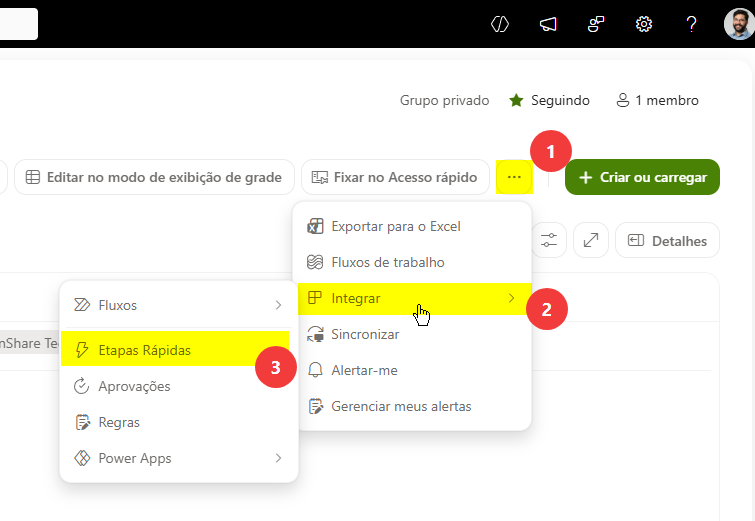
3 – Escolha Integrar e depois Etapas Rápidas;
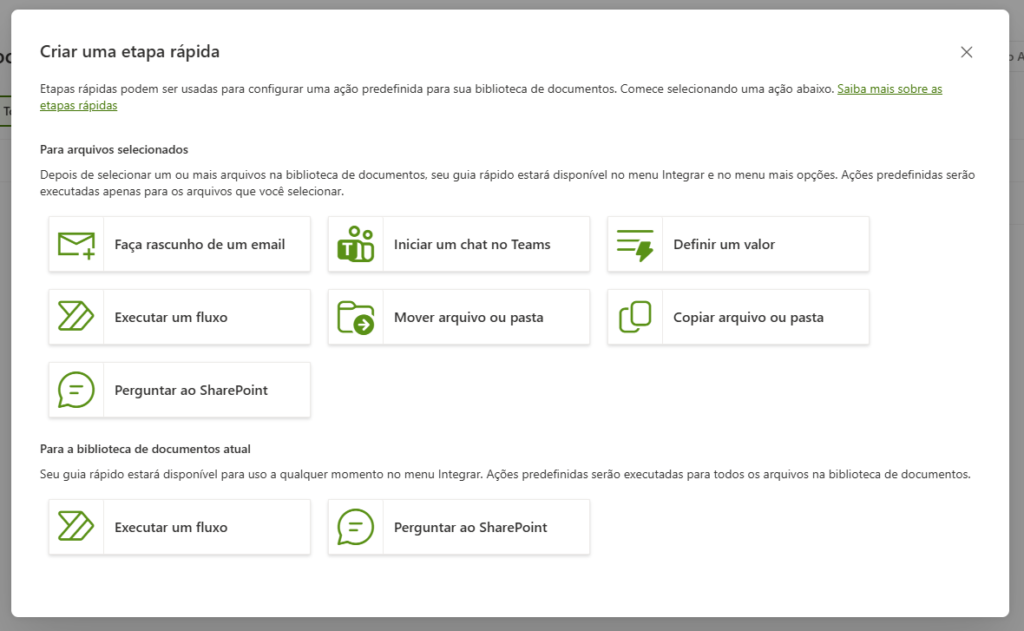
Nesta etapa aparece a caixa de diálogo Criar uma etapa rápida em que o SharePoint oferece duas categorias de Etapas Rápidas:
- Para itens selecionados : ações que se aplicam a itens específicos que você selecionou;
- Para a lista/biblioteca atual : Ações que se aplicam a toda a lista/biblioteca.
Redija um e-mail
O recurso “ Rascunho de E-mail” é perfeito para situações em que você precisa se comunicar regularmente sobre itens de uma lista/biblioteca. Seja para dar seguimento a tratativas de fornecedores, notificar membros da equipe ou enviar atualizações para as partes interessadas, esse recurso atende a todas as suas necessidades.
Eis o porquê de ser tão útil:
- Ele preenche automaticamente as informações do destinatário do e-mail a partir das colunas da sua lista, em um novo e-mail que será exibido no seu Webmail/cliente de e-mail.
- Você pode personalizar o assunto e o campo CC.
- Opcionalmente, você pode incluir um link para o item do SharePoint.
- O e-mail permanece como rascunho, para que você possa revisá-lo e personalizá-lo antes de enviá-lo.
Exemplo prático : Imagine gerenciar uma lista de solicitações de compra com informações de contato de fornecedores. Em vez de copiar e colar os detalhes em novos e-mails, você pode criar uma Ação Rápida que:
- Extrai o endereço de e-mail do fornecedor da sua coluna “E-mail do Fornecedor”, que pode ser um campo do tipo seletor de pessoas ou do tipo texto.
- Cria uma linha de assunto como “Sobre esta solicitação de compra”.
- Opcionalmente, adicione um CC (Conteúdo em Cores) com dados dinâmicos de qualquer seletor de pessoas.
- Opcionalmente, adicione um link para o item específico.
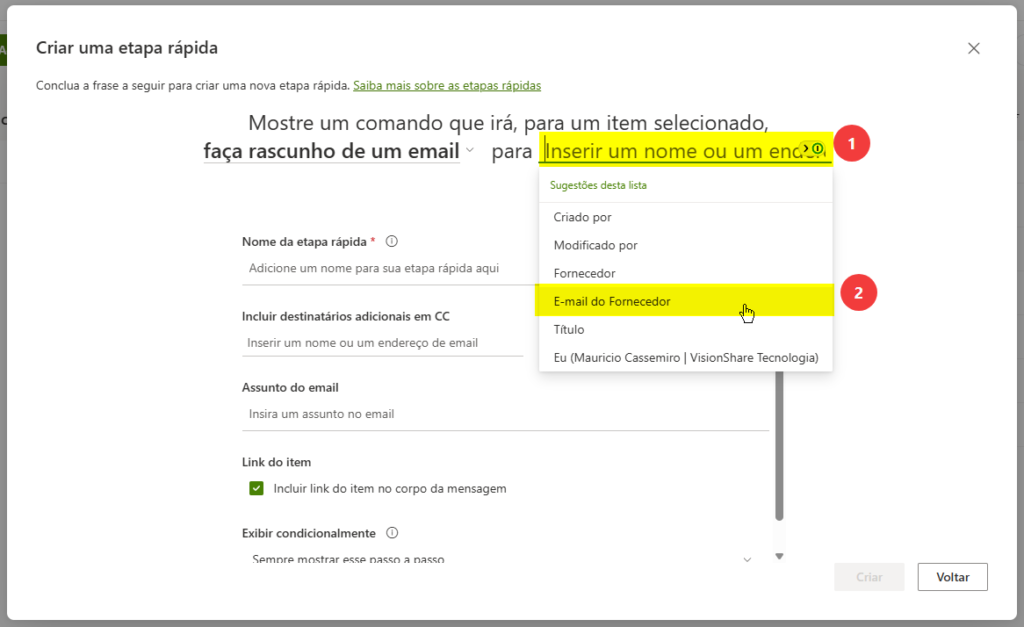
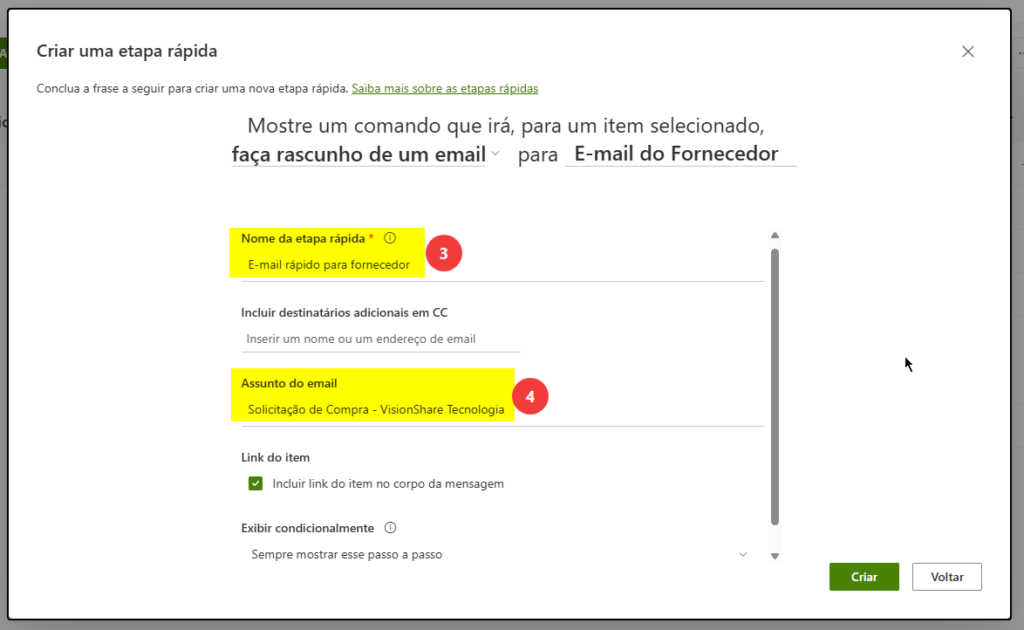
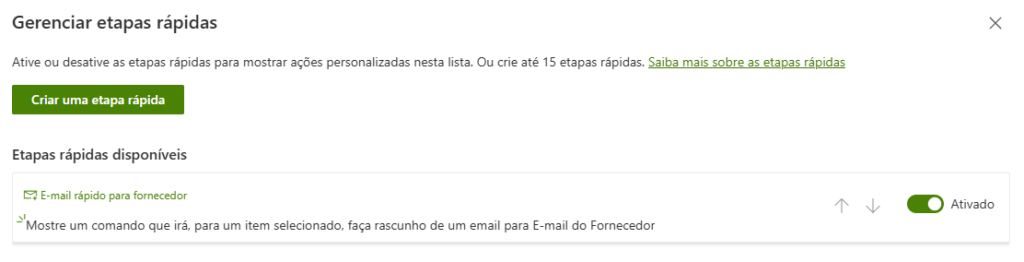
Com essa configuração, você está a apenas um clique de enviar comunicações profissionais e consistentes, sem trabalho repetitivo. Na captura de tela acima, os campos dinâmicos (listas suspensas) estão destacados.
Veja como seria acionar o Etapa Rápida:
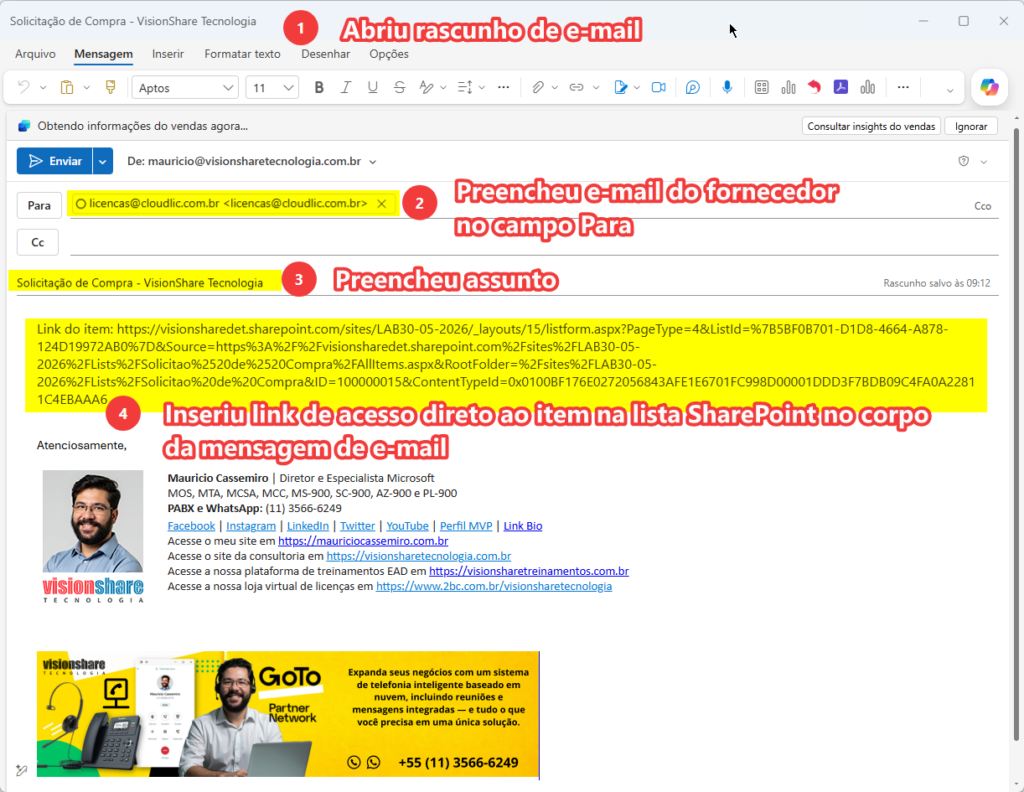
Exemplos corporativos que realmente fazem sentido
Uma das maiores vantagens das Etapas Rápidas não está na tecnologia em si, mas na capacidade de aproximar processos de negócio das pessoas que executam esses processos diariamente.
Muitas organizações investem tempo e recursos na criação de listas, bibliotecas e fluxos automatizados, mas deixam de simplificar a experiência do usuário final. Como consequência, tarefas que deveriam levar segundos acabam exigindo vários cliques, múltiplas telas e treinamento adicional.
É justamente nesse cenário que as Etapas Rápidas demonstram seu verdadeiro valor. Quando bem planejadas, elas transformam listas e bibliotecas em verdadeiros painéis operacionais, onde as ações mais importantes ficam disponíveis exatamente no momento em que são necessárias.
A seguir, veja alguns exemplos práticos que podem ser implementados em diferentes áreas da empresa.
Recursos Humanos: Aprovação de Solicitações
Imagine uma lista utilizada para registrar solicitações de férias, treinamentos ou benefícios.
Em vez de exigir que gestores acessem formulários ou naveguem por diferentes menus, uma Etapa Rápida chamada “Aprovar Solicitação” pode ficar disponível diretamente ao lado de cada registro.
Ao clicar no botão, o SharePoint pode:
- Alterar o status para “Aprovado”;
- Acionar um fluxo do Power Automate;
- Notificar o colaborador solicitante;
- Registrar a data da aprovação.
O processo se torna mais rápido, intuitivo e menos sujeito a esquecimentos.
Jurídico: Enviar para Revisão
Departamentos jurídicos frequentemente trabalham com contratos, pareceres e documentos que passam por múltiplas etapas de análise.
Em uma biblioteca de contratos, uma Etapa Rápida chamada “Enviar para Revisão Jurídica” pode permitir que o responsável encaminhe o documento para a próxima fase com apenas um clique.
A ação pode:
- Atualizar metadados;
- Alterar o status do documento;
- Notificar os revisores;
- Iniciar uma aprovação formal.
Em vez de depender de e-mails ou controles paralelos, todo o processo permanece centralizado dentro do SharePoint.
Financeiro: Solicitar Aprovação de Pagamento
Em muitas empresas, documentos financeiros ficam armazenados em bibliotecas de SharePoint antes de serem processados.
Uma Etapa Rápida chamada “Enviar para Aprovação Financeira” pode simplificar significativamente esse fluxo.
Ao selecionar uma nota fiscal, contrato ou requisição de compra, o usuário executa a ação diretamente da biblioteca, disparando automaticamente as etapas necessárias para aprovação.
Além de reduzir tempo operacional, a organização ganha rastreabilidade e governança.
Compras: Encaminhar para Cotação
Equipes de compras frequentemente precisam movimentar solicitações entre diferentes estágios.
Uma lista de requisições pode conter uma Etapa Rápida chamada “Enviar para Cotação”, responsável por:
- Atualizar o estágio do processo;
- Notificar compradores;
- Registrar data e responsável;
- Acionar processos complementares.
Isso elimina tarefas manuais repetitivas e reduz o risco de solicitações ficarem paradas por falta de acompanhamento.
PMO e Gestão de Projetos: Escalar Projeto
Em escritórios de projetos (PMO), determinadas demandas precisam ser rapidamente escaladas para níveis superiores quando apresentam riscos ou desvios.
Uma Etapa Rápida chamada “Escalar Projeto” pode:
- Alterar automaticamente a classificação de risco;
- Informar patrocinadores;
- Criar tarefas de acompanhamento;
- Registrar o histórico da ocorrência.
O resultado é uma resposta mais rápida aos problemas e maior visibilidade para a liderança.
Suporte Técnico: Converter em Incidente Crítico
Em listas utilizadas para gestão de chamados, uma Etapa Rápida pode agilizar situações emergenciais.
Ao identificar um problema crítico, o analista simplesmente aciona o botão “Converter em Incidente Crítico”.
A ação pode:
- Atualizar prioridade;
- Acionar equipes específicas;
- Notificar gestores;
- Iniciar fluxos de resposta emergencial.
O que antes dependia de múltiplas atualizações passa a ser executado em segundos.
Gestão Documental: Arquivar Documento
Bibliotecas corporativas costumam acumular documentos concluídos que precisam ser arquivados periodicamente.
Uma Etapa Rápida chamada “Arquivar Documento” pode:
- Alterar o status para Arquivado;
- Mover o documento para outra biblioteca;
- Atualizar metadados de retenção;
- Aplicar políticas de governança.
Tudo sem que o usuário precise conhecer detalhes técnicos da estrutura documental.
Vendas: Encaminhar Oportunidade para Proposta
Em equipes comerciais que utilizam listas do SharePoint para controle de oportunidades, uma Etapa Rápida pode acelerar a passagem entre fases do funil.
Ao clicar em “Gerar Proposta”, a ação pode:
- Atualizar o estágio da oportunidade;
- Criar tarefas para a equipe comercial;
- Notificar áreas envolvidas;
- Acionar automações complementares.
Isso reduz atrasos e melhora a previsibilidade do processo de vendas.
O segredo está em aproximar a ação do contexto
O maior erro ao implementar listas e bibliotecas corporativas é obrigar o usuário a “procurar” o que precisa fazer.
As Etapas Rápidas invertem essa lógica. Em vez de esconder funcionalidades atrás de menus, formulários ou automações complexas, elas colocam as ações diretamente onde o trabalho acontece.
Quando utilizadas estrategicamente, deixam de ser apenas um recurso visual do SharePoint para se tornarem uma ferramenta poderosa de produtividade, adoção e simplificação de processos empresariais.

Etapas Rápidas Condicionais: exibindo a ação certa no momento certo
Se as Etapas Rápidas já representam um avanço importante na usabilidade do SharePoint, as Etapas Rápidas Condicionais elevam esse conceito a outro nível.
Na prática, elas permitem que determinadas ações sejam exibidas ou ocultadas dinamicamente com base nas informações do próprio item ou documento. Isso significa que os usuários passam a visualizar apenas as ações que realmente fazem sentido para a situação atual, reduzindo confusão e evitando erros operacionais.
É o mesmo conceito encontrado em muitos sistemas corporativos modernos: apresentar ao usuário apenas as opções relevantes para o contexto em que ele está trabalhando.
O problema das ações disponíveis o tempo todo
Imagine uma lista de solicitações onde existem ações como:
- Aprovar Solicitação
- Rejeitar Solicitação
- Arquivar Solicitação
- Reabrir Solicitação
Se todos esses botões forem exibidos o tempo inteiro, independentemente da situação do item, a experiência pode se tornar confusa.
Por exemplo:
- Por que mostrar “Aprovar Solicitação” para algo que já foi aprovado?
- Por que exibir “Arquivar Solicitação” para um processo ainda em andamento?
- Por que permitir “Reabrir Solicitação” para algo que nunca foi encerrado?
Além de prejudicar a experiência do usuário, isso pode gerar inconsistências e erros de processo.
As Etapas Rápidas Condicionais resolvem exatamente esse problema.
Como funcionam as condições
Ao criar uma Etapa Rápida, é possível definir critérios que determinam quando ela deve ser exibida.
Essas condições normalmente são baseadas em:
- Valores de colunas;
- Status do item;
- Metadados do documento;
- Campos de escolha;
- Datas;
- Responsáveis;
- Outras informações armazenadas na lista ou biblioteca.
Quando a condição é atendida, a ação aparece para o usuário. Caso contrário, permanece oculta.
O resultado é uma interface mais limpa, intuitiva e inteligente.
Exemplo 1: Aprovação de documentos
Considere uma biblioteca de documentos que utiliza uma coluna chamada Status.
Possíveis valores:
- Rascunho
- Em Revisão
- Aprovado
- Arquivado
Nesse cenário, a Etapa Rápida “Aprovar Documento” poderia ser exibida apenas quando o status for Em Revisão.
Dessa forma:
| Status | Exibir “Aprovar Documento”? |
|---|---|
| Rascunho | Não |
| Em Revisão | Sim |
| Aprovado | Não |
| Arquivado | Não |
O usuário visualiza somente a ação relevante para aquele momento do processo.
Exemplo 2: Arquivamento de documentos
Agora imagine uma ação chamada “Arquivar Documento”.
Ela só faz sentido quando o documento já foi aprovado.
Nesse caso, a condição poderia ser:
Exibir apenas quando Status = Aprovado.
Isso impede que usuários arquivem documentos prematuramente e ajuda a preservar a integridade do processo.
Exemplo 3: Gestão de chamados
Em uma lista de suporte técnico, uma Etapa Rápida chamada “Escalar para Nível 2” pode aparecer somente quando:
- Prioridade = Alta
- Status = Em Atendimento
Chamados simples continuam seguindo seu fluxo normal, enquanto os casos críticos recebem ações adicionais quando necessário.
Exemplo 4: Contratos e processos jurídicos
Uma biblioteca jurídica pode conter uma ação chamada “Enviar para Assinatura”.
Essa ação poderia ser exibida apenas quando:
- Status = Revisado
- Parecer Jurídico = Aprovado
Dessa forma, o sistema orienta os usuários sobre a próxima etapa correta do processo sem necessidade de treinamento constante.
Menos erros, mais governança
Embora o benefício mais visível seja a melhoria da experiência do usuário, o impacto vai muito além da interface.
Ao controlar quando uma ação pode ser executada, as Etapas Rápidas Condicionais ajudam a:
- Reduzir erros operacionais;
- Evitar execuções indevidas;
- Garantir aderência aos processos corporativos;
- Melhorar a qualidade dos dados;
- Aumentar a governança das informações.
Na prática, elas funcionam como uma camada adicional de inteligência dentro das listas e bibliotecas do SharePoint.
Transformando listas em aplicações de negócio
Durante muito tempo, empresas recorreram a desenvolvimento personalizado, formatação JSON avançada ou aplicativos de terceiros para criar experiências contextuais dentro do SharePoint.
As Etapas Rápidas Condicionais mostram que a Microsoft está aproximando cada vez mais as listas e bibliotecas de verdadeiras aplicações de negócio.
Em vez de apresentar apenas dados, o SharePoint passa a orientar o usuário sobre quais ações podem ser executadas em cada etapa do processo. O resultado é uma experiência mais moderna, mais intuitiva e muito mais alinhada às necessidades das organizações que utilizam a plataforma para gerenciar processos corporativos.
Quick Steps vs Power Automate: concorrentes ou complementares?
Desde que as Etapas Rápidas (Quick Steps) foram anunciadas, uma pergunta começou a surgir entre administradores, consultores e usuários avançados do Microsoft 365:
“As Quick Steps vão substituir o Power Automate?”
A resposta curta é: não.
Embora ambos os recursos possam ser utilizados para simplificar processos dentro do SharePoint, eles foram criados para resolver problemas diferentes e, na maioria dos casos, funcionam melhor quando utilizados em conjunto.
Entender essa diferença é fundamental para evitar implementações desnecessariamente complexas ou, no extremo oposto, soluções simplificadas demais para necessidades mais elaboradas.
O objetivo de cada ferramenta
As Quick Steps foram projetadas para melhorar a experiência do usuário dentro de listas e bibliotecas.
Seu foco está na execução rápida de ações diretamente no contexto do item ou documento.
Já o Power Automate foi criado para automatizar processos de negócio, integrar sistemas, aplicar regras complexas e orquestrar fluxos que podem envolver múltiplas etapas, usuários e aplicações.
Em outras palavras:
- Quick Steps aproximam a ação do usuário.
- Power Automate automatiza processos.
Embora possam parecer semelhantes em alguns cenários, seus propósitos são bastante distintos.
Quando utilizar Quick Steps
As Etapas Rápidas são ideais quando o usuário precisa tomar uma ação manual, mas você deseja tornar essa ação mais rápida e intuitiva.
Alguns exemplos incluem:
- Aprovar um documento;
- Solicitar revisão;
- Alterar um status;
- Encaminhar um item para a próxima etapa;
- Iniciar uma ação recorrente;
- Executar um fluxo específico sob demanda.
Nesses casos, o objetivo principal não é automatizar o processo inteiro, mas reduzir atritos e simplificar a operação diária.
Quando utilizar Power Automate
O Power Automate continua sendo a melhor escolha para processos mais sofisticados.
Alguns exemplos:
- Aprovações em múltiplos níveis;
- Integração com ERP ou CRM;
- Atualizações em sistemas externos;
- Envio de notificações complexas;
- Processamento de documentos;
- Aplicação de regras de negócio avançadas;
- Automações baseadas em eventos ou gatilhos automáticos.
Quando o fluxo envolve decisões, integrações ou lógica complexa, o Power Automate permanece insubstituível.
Comparativo prático
| Cenário | Quick Steps | Power Automate |
|---|---|---|
| Executar uma ação manual com um clique | ✅ Excelente | ⚠️ Possível, mas excessivo |
| Melhorar a experiência do usuário | ✅ Excelente | ⚠️ Indireto |
| Atualizar status ou metadados | ✅ Excelente | ✅ Excelente |
| Iniciar processo sob demanda | ✅ Excelente | ✅ Excelente |
| Aprovações simples | ✅ Possível | ✅ Recomendado |
| Aprovações multinível | ❌ Limitado | ✅ Excelente |
| Integração com sistemas externos | ❌ Não | ✅ Excelente |
| Processos complexos | ❌ Não recomendado | ✅ Excelente |
| Automações sem interação do usuário | ❌ Não | ✅ Excelente |
| Facilidade de implementação | ✅ Muito alta | ⚠️ Moderada |
| Curva de aprendizado | ✅ Baixa | ⚠️ Média a alta |
O cenário ideal: Quick Steps acionando Power Automate
Na prática, uma das combinações mais poderosas é utilizar ambos os recursos juntos.
Imagine uma biblioteca de contratos com uma Etapa Rápida chamada “Enviar para Aprovação”.
Para o usuário, tudo o que ele precisa fazer é clicar no botão.
Nos bastidores, porém, a Quick Step pode iniciar um fluxo do Power Automate responsável por:
- Atualizar metadados;
- Registrar auditoria;
- Identificar aprovadores;
- Enviar notificações;
- Criar tarefas;
- Controlar prazos;
- Registrar o resultado da aprovação.
Nesse modelo, a Quick Step funciona como a interface amigável para o usuário, enquanto o Power Automate executa toda a lógica necessária por trás do processo.
O usuário enxerga simplicidade.
A organização mantém automação, rastreabilidade e governança.
Um erro comum que muitas empresas cometem
Durante anos, diversas organizações passaram a utilizar o Power Automate para resolver problemas que, na realidade, eram problemas de experiência do usuário.
Criaram fluxos complexos apenas para disponibilizar uma ação simples, como mudar um status ou iniciar uma etapa de processo.
Embora funcione, essa abordagem aumenta:
- A complexidade da solução;
- O esforço de manutenção;
- A dependência de administradores;
- O risco de falhas futuras.
Com as Quick Steps, muitos desses cenários podem ser resolvidos de forma muito mais simples e nativa.
O futuro aponta para experiências híbridas
O surgimento das Quick Steps não diminui a importância do Power Automate. Pelo contrário.
A estratégia da Microsoft parece caminhar para um modelo onde o SharePoint oferece experiências cada vez mais intuitivas para os usuários finais, enquanto o Power Platform continua fornecendo toda a capacidade de automação e integração necessária para processos corporativos mais sofisticados.
Nesse contexto, a pergunta deixa de ser “Quick Steps ou Power Automate?” e passa a ser:
Como combinar os dois recursos para oferecer a melhor experiência possível aos usuários e, ao mesmo tempo, manter processos eficientes, governança adequada e automação inteligente?
As organizações que entenderem essa complementaridade serão capazes de construir soluções mais simples de usar, mais fáceis de manter e muito mais alinhadas às necessidades reais do negócio.
Limitações atuais das Etapas Rápidas
Apesar de representarem uma evolução importante na experiência de uso das listas e bibliotecas do SharePoint, as Etapas Rápidas ainda são um recurso relativamente novo e, como acontece com muitas novidades do Microsoft 365, possuem algumas limitações que devem ser consideradas antes de sua adoção em larga escala.
Isso não significa que o recurso seja insuficiente. Pelo contrário. Para muitos cenários corporativos, ele já entrega um enorme ganho de produtividade. No entanto, compreender suas limitações ajuda a definir expectativas realistas e evita que organizações tentem utilizar as Quick Steps em situações para as quais elas ainda não foram projetadas.
Não substituem processos complexos
A principal limitação das Etapas Rápidas é que elas não foram criadas para substituir mecanismos completos de automação.
Embora permitam executar ações rápidas sobre itens e documentos, elas não oferecem a mesma capacidade de orquestração encontrada no Power Automate.
Por exemplo, cenários como:
- Aprovações multinível;
- Fluxos condicionais complexos;
- Integrações com sistemas externos;
- Processamento de documentos;
- Manipulação avançada de dados;
- Regras de negócio sofisticadas;
continuam exigindo soluções mais robustas.
As Quick Steps devem ser vistas como aceleradores de ações, não como substitutas de plataformas de automação.
Dependência da interação do usuário
Diferentemente dos fluxos automatizados, as Etapas Rápidas exigem uma ação explícita do usuário.
Isso significa que elas não são executadas automaticamente quando um documento é criado, modificado ou aprovado.
Se ninguém clicar no botão, nada acontece.
Essa característica é positiva para cenários que exigem tomada de decisão humana, mas pode ser inadequada para processos que dependem de execução automática e contínua.
Disponibilidade limitada de ações
Embora a Microsoft esteja expandindo continuamente as capacidades das Quick Steps, o conjunto de ações disponíveis ainda é relativamente limitado quando comparado ao ecossistema do Power Platform.
Administradores acostumados com a flexibilidade do Power Automate podem perceber rapidamente que determinadas necessidades simplesmente não podem ser implementadas utilizando apenas Quick Steps.
Em muitos casos, a solução continuará sendo combinar ambos os recursos.
Condições ainda possuem escopo reduzido
As Etapas Rápidas Condicionais representam um avanço significativo, mas ainda estão longe da flexibilidade encontrada em motores completos de regras de negócio.
Atualmente, os cenários de exibição condicional são voltados principalmente para situações simples baseadas em valores de colunas e metadados.
Organizações que necessitam de lógica avançada envolvendo múltiplas condições, validações complexas ou cálculos elaborados provavelmente precisarão recorrer a outras ferramentas.
Não eliminam a necessidade de governança
Uma percepção equivocada que algumas empresas podem ter é que as Quick Steps simplificam tanto a experiência que a governança deixa de ser necessária.
Na realidade, ocorre justamente o contrário.
Ao disponibilizar ações diretamente para os usuários, torna-se ainda mais importante definir:
- Quem pode executar cada ação;
- Em quais etapas do processo;
- Quais permissões são necessárias;
- Quais impactos a ação gera sobre os dados.
Sem uma governança adequada, existe o risco de criar experiências inconsistentes ou disponibilizar funcionalidades para públicos inadequados.
A experiência depende das permissões do SharePoint
Outro aspecto importante é que as Etapas Rápidas respeitam as permissões já existentes no SharePoint.
Isso significa que uma ação pode estar visível para um usuário, mas não produzir o resultado esperado caso ele não possua os privilégios necessários para executar determinadas operações.
Por esse motivo, é fundamental testar as Quick Steps utilizando diferentes perfis de acesso antes de disponibilizá-las para toda a organização.
Ainda há espaço para evolução
Como acontece com diversos recursos modernos do Microsoft 365, as Quick Steps provavelmente continuarão evoluindo nos próximos meses e anos.
A Microsoft tem demonstrado uma estratégia clara de aproximar o SharePoint da experiência encontrada em aplicações empresariais modernas, reduzindo a necessidade de customizações e simplificando a interação dos usuários com listas e bibliotecas.
Por isso, muitas das limitações atuais podem ser temporárias e serem gradualmente eliminadas em futuras atualizações da plataforma.
Vale a pena utilizar mesmo com essas limitações?
Na maioria dos casos, a resposta é sim.
As limitações existentes não reduzem a relevância do recurso. Elas apenas ajudam a definir seu posicionamento correto dentro do ecossistema Microsoft 365.
As Quick Steps não foram criadas para substituir o SharePoint, o Power Automate ou aplicações corporativas complexas. Seu objetivo é tornar tarefas recorrentes mais rápidas, intuitivas e acessíveis para os usuários finais.
Quando utilizadas dentro desse propósito, entregam exatamente aquilo que prometem: menos cliques, menos atrito operacional e uma experiência muito mais eficiente para quem trabalha diariamente com listas e bibliotecas do SharePoint.

Casos em que eu NÃO usaria Quick Steps
Ao conhecer as Etapas Rápidas pela primeira vez, é comum ficar empolgado com as possibilidades e começar a imaginar diversos cenários onde elas poderiam simplificar processos dentro do SharePoint.
E, de fato, elas representam um avanço importante na experiência de uso de listas e bibliotecas.
No entanto, uma das características de uma boa arquitetura de soluções Microsoft 365 é saber escolher a ferramenta certa para cada necessidade.
Nem todo problema deve ser resolvido com Quick Steps.
Em alguns casos, insistir no uso desse recurso pode gerar mais limitações do que benefícios.
Processos que precisam acontecer automaticamente
As Etapas Rápidas dependem da ação de um usuário.
Se ninguém clicar no botão, nada acontece.
Por isso, não são adequadas para processos que precisam ser executados automaticamente quando um item é criado, alterado ou excluído.
Por exemplo:
- Envio automático de notificações;
- Atualização automática de registros;
- Aplicação de políticas corporativas;
- Integrações automáticas entre sistemas;
- Monitoramento contínuo de processos.
Nesses cenários, o Power Automate continua sendo a melhor escolha.
Aprovações complexas
Embora uma Quick Step possa iniciar um processo de aprovação, ela não foi criada para gerenciar fluxos completos de governança documental.
Se o processo envolve:
- Múltiplos aprovadores;
- Aprovação sequencial;
- Aprovação paralela;
- Escalonamento automático;
- Controle de SLA;
- Regras condicionais avançadas;
o Power Automate oferece muito mais flexibilidade e controle.
As Quick Steps podem funcionar como o ponto de entrada do processo, mas dificilmente serão suficientes para gerenciá-lo do início ao fim.
Integrações com sistemas externos
Muitas organizações utilizam SharePoint como parte de um ecossistema maior envolvendo ERP, CRM, plataformas financeiras, sistemas de RH e aplicações desenvolvidas internamente.
Quando existe a necessidade de:
- Consultar dados externos;
- Atualizar sistemas de terceiros;
- Integrar múltiplas plataformas;
- Sincronizar informações entre ambientes;
as Quick Steps rapidamente atingem seus limites.
Nesse tipo de cenário, Power Automate, Logic Apps ou integrações personalizadas continuam sendo as opções mais adequadas.
Experiências altamente personalizadas
Outro cenário onde eu evitaria Quick Steps é quando a organização precisa de uma experiência muito específica para os usuários.
Por exemplo:
- Interfaces altamente customizadas;
- Formulários complexos;
- Assistentes guiados;
- Processos com múltiplas telas;
- Aplicações corporativas completas.
Nesses casos, ferramentas como Power Apps ou soluções desenvolvidas sob medida oferecem uma experiência muito mais adequada.
Processos críticos para o negócio
Também costumo ser cauteloso ao utilizar Quick Steps como elemento principal em processos extremamente sensíveis para a organização.
Exemplos:
- Aprovação de pagamentos de alto valor;
- Liberação de contratos estratégicos;
- Processos regulatórios;
- Operações sujeitas a auditorias rigorosas;
- Fluxos com requisitos legais específicos.
Nessas situações, normalmente é necessário um nível de controle, rastreabilidade e validação que vai além do escopo das Etapas Rápidas.
O erro não está na ferramenta, mas na expectativa
Uma das armadilhas mais comuns em projetos de tecnologia é tentar transformar uma ferramenta em algo que ela não foi projetada para ser.
As Quick Steps não foram criadas para substituir Power Automate, Power Apps ou soluções corporativas complexas.
Seu objetivo é muito mais simples — e justamente por isso tão valioso: reduzir atritos na execução de tarefas recorrentes dentro de listas e bibliotecas.
Quando utilizadas para esse propósito, entregam uma experiência excelente.
Quando utilizadas para resolver problemas para os quais não foram projetadas, acabam gerando frustração e limitações desnecessárias.
A pergunta correta não é “Posso usar Quick Steps?”
Ao avaliar um novo processo, a pergunta mais importante não é:
Posso resolver isso com Quick Steps?
A pergunta correta é:
Qual ferramenta do ecossistema Microsoft 365 resolve esse problema da forma mais simples, sustentável e eficiente possível?
Em muitos casos, a resposta será Quick Steps.
Em outros, será Power Automate, Power Apps ou uma combinação de várias tecnologias.
A maturidade de uma solução não está em utilizar a ferramenta mais nova, mas em utilizar a ferramenta certa para o problema certo.
Minha experiência com o SharePoint
Ao longo dos últimos anos trabalhando com projetos de Microsoft 365, percebi um padrão curioso em muitas organizações.
Quando usuários reclamam que determinado processo é lento ou burocrático, a reação mais comum é buscar uma solução tecnológica mais complexa. Cria-se um fluxo no Power Automate, desenvolve-se um aplicativo no Power Apps ou investe-se tempo em customizações que exigem manutenção constante.
Mas, em muitos casos, o problema não está na falta de automação.
O problema está na experiência do usuário.
Já participei de projetos onde existiam fluxos relativamente sofisticados apenas para permitir ações simples, como alterar um status, encaminhar um documento para revisão ou iniciar uma aprovação. Embora funcionassem tecnicamente, essas soluções acabavam aumentando a complexidade do ambiente e criando dependências desnecessárias.
Foi justamente por isso que as Etapas Rápidas chamaram minha atenção.
Elas não trazem um novo mecanismo de automação revolucionário. Na verdade, seu principal mérito está em simplificar a interação entre usuários e processos já existentes.
Em vez de exigir que as pessoas procurem menus, naveguem por diferentes telas ou aprendam procedimentos específicos, as ações passam a estar disponíveis exatamente onde o trabalho acontece: dentro da lista ou biblioteca.
Isso reduz cliques, diminui a curva de aprendizado e contribui para algo que considero um dos fatores mais importantes em qualquer projeto de SharePoint: a adoção pelos usuários.
As Etapas Rápidas não substituem Power Automate, Power Apps ou outras ferramentas do ecossistema Microsoft. Porém, representam um passo importante para tornar o SharePoint mais intuitivo, mais produtivo e mais próximo da experiência que os usuários esperam de uma aplicação corporativa moderna.
Por esse motivo, acredito que elas tendem a se tornar um recurso cada vez mais presente em listas e bibliotecas utilizadas para processos de negócio dentro das organizações.
Sua empresa realmente usa o SharePoint ou apenas armazena arquivos nele?
Se o SharePoint da sua organização serve apenas para guardar documentos, existe uma grande chance de você estar utilizando apenas uma pequena parte do que já está pagando no Microsoft 365.
Enquanto muitas empresas continuam dependentes de planilhas, e-mails, controles paralelos e processos manuais, outras estão transformando listas e bibliotecas em soluções de negócio capazes de automatizar tarefas, reduzir erros e acelerar operações do dia a dia.
As Etapas Rápidas são apenas um exemplo dessa evolução.
A pergunta é:
Quantos processos da sua empresa ainda poderiam ser simplificados ou automatizados utilizando recursos que você já possui?
Na VisionShare Tecnologia, ajudamos organizações a identificar essas oportunidades e implementar soluções práticas utilizando SharePoint, Microsoft Lists, Power Automate, Microsoft Teams, Power Platform e Microsoft 365.
👉 Vamos conversar sobre como extrair mais valor da sua plataforma Microsoft?
✉️ [email protected] | ☎️📱 +55 (11) 3566-6249
Descubra mais sobre Mauricio Cassemiro
Assine para receber nossas notícias mais recentes por e-mail.