
Solicitação de Arquivos no Microsoft 365: o recurso pouco conhecido que pode evitar exposição desnecessária de dados
Muitas empresas enfrentam a mesma situação: precisam receber documentos de clientes, fornecedores, parceiros ou candidatos, mas não querem conceder acesso a pastas, bibliotecas ou sites inteiros do SharePoint e OneDrive for Business.
Na prática, isso frequentemente leva ao uso de soluções improvisadas, como anexos por e-mail, links compartilhados excessivamente permissivos ou até ferramentas externas para coleta de arquivos.
O que muita gente não sabe é que o Microsoft 365 possui um recurso nativo chamado Solicitação de Arquivos (File Requests), que resolve exatamente esse problema de forma simples, segura e controlada.
O que é a Solicitação de Arquivos?
O recurso permite criar um link especial para que usuários externos enviem arquivos diretamente para uma pasta do OneDrive ou SharePoint.
A grande diferença é que o destinatário recebe permissão apenas para realizar uploads.
Ele não consegue:
- Visualizar os arquivos existentes na pasta
- Editar documentos já armazenados
- Excluir arquivos
- Fazer download do conteúdo
- Ver quem mais enviou arquivos
Em outras palavras, é uma via de mão única: o usuário entrega arquivos, mas não acessa o ambiente onde eles estão sendo armazenados.
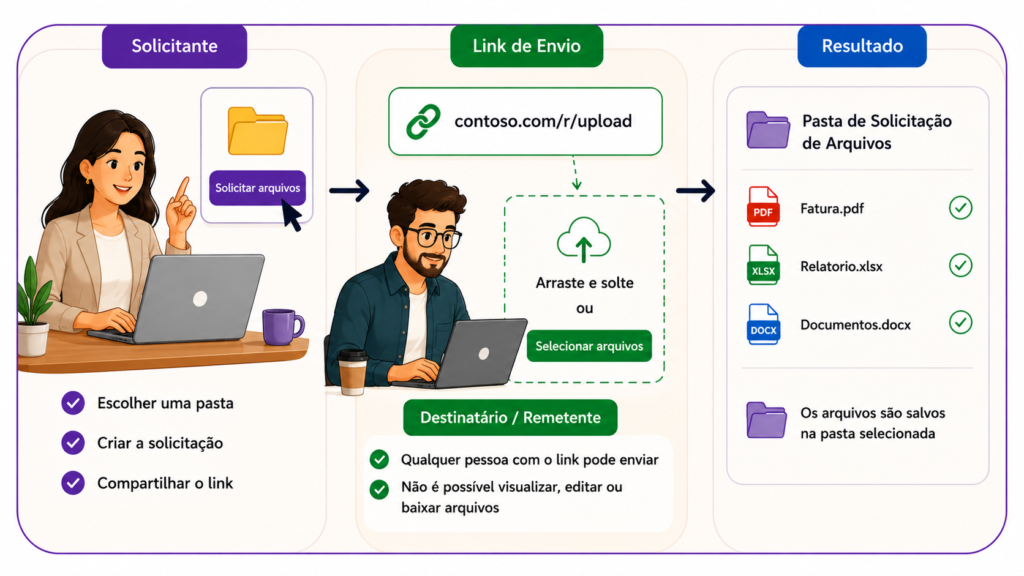
Um cenário muito comum nas empresas
Imagine alguns exemplos:
- Recebimento de contratos assinados
- Coleta de documentos para processos de RH
- Entrega de comprovantes e notas fiscais
- Recebimento de materiais de fornecedores
- Upload de arquivos para projetos com clientes
- Envio de currículos para processos seletivos
Em todos esses casos, normalmente não há necessidade de conceder acesso ao conteúdo armazenado.
O objetivo é apenas receber os arquivos.
É exatamente aí que a Solicitação de Arquivos se torna uma alternativa mais segura do que compartilhar uma pasta inteira.
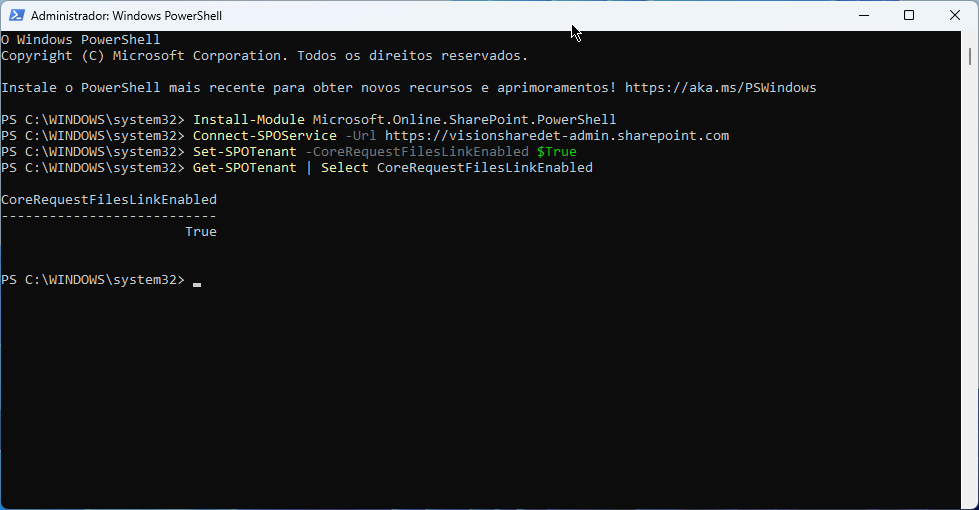
Depois de ativada esta funcionalidade rodando o cmdlet
Set-SPOTenant -CoreRequestFilesLinkEnabled $Truepara bibliotecas de documento do SharePoint e
Set-SPOTenant -OneDriveRequestFilesLinkEnabled $Truepara OneDrive for Business, a opção passa a aparecer no menu contexto de pastas como no exemplo abaixo:
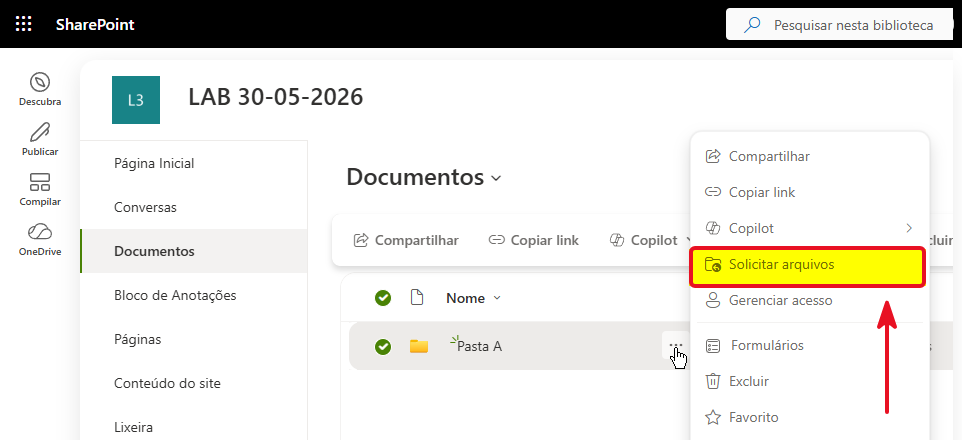
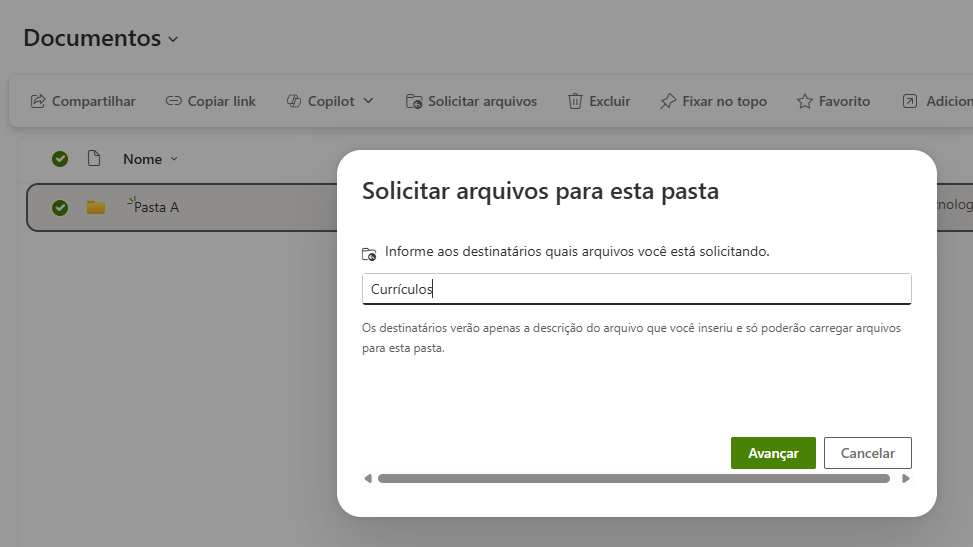
Assim que você escolhe “Solicitar arquivos”, surge uma tela para você preecnher uma decrição que será a sua solicitação de arquivos/documentos em si:
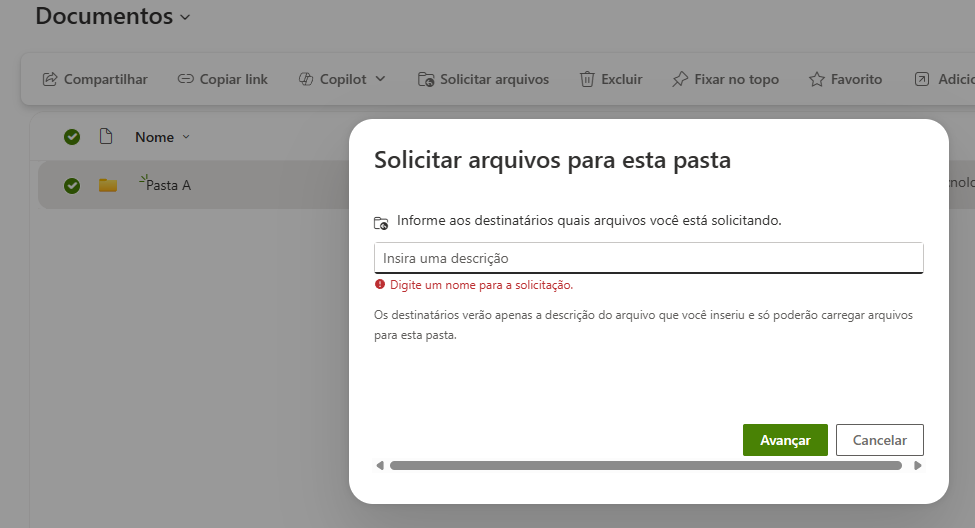
No exemplo abaixo, estou solicitando currículos para o departamento de RH na Pasta A:
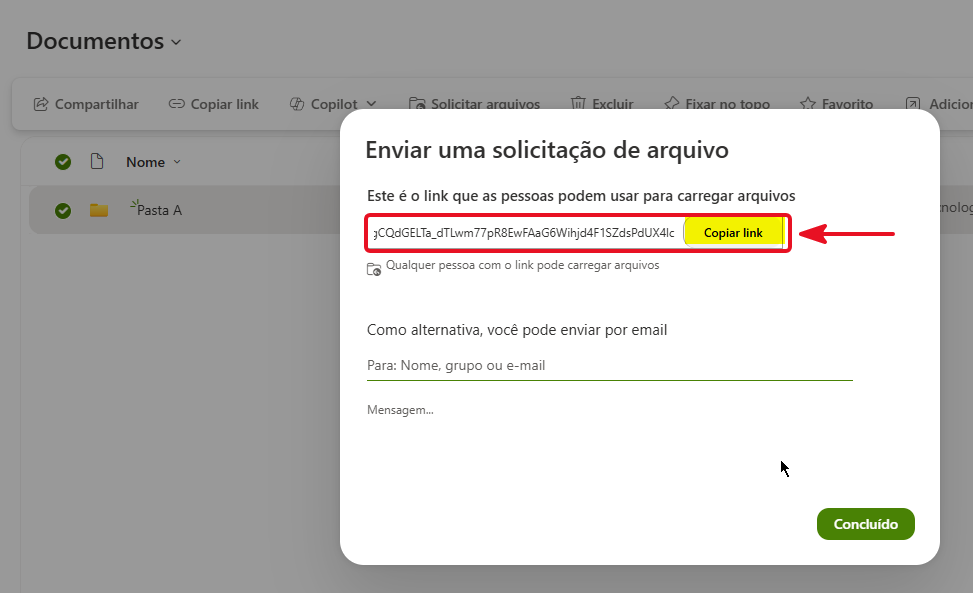
O Microsoft 365 gera um link que pode ser compartilhado publicamente:

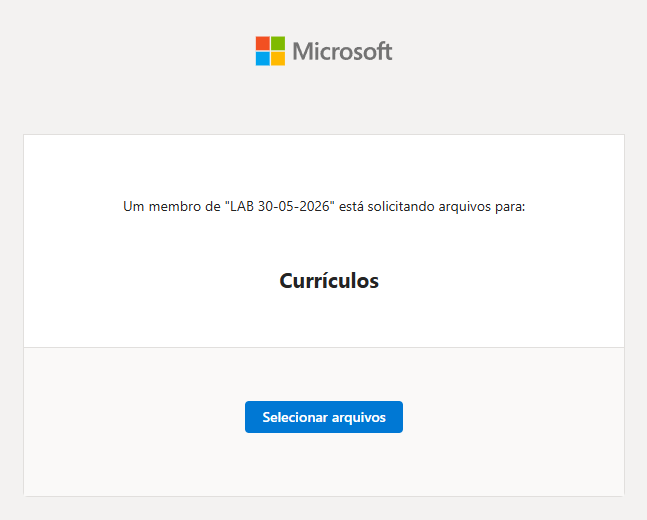
Ao acessar este link, a pessoa tem a seguinte experiência:
Existe, também, a possibilidade de compartilhar este link por e-mail:
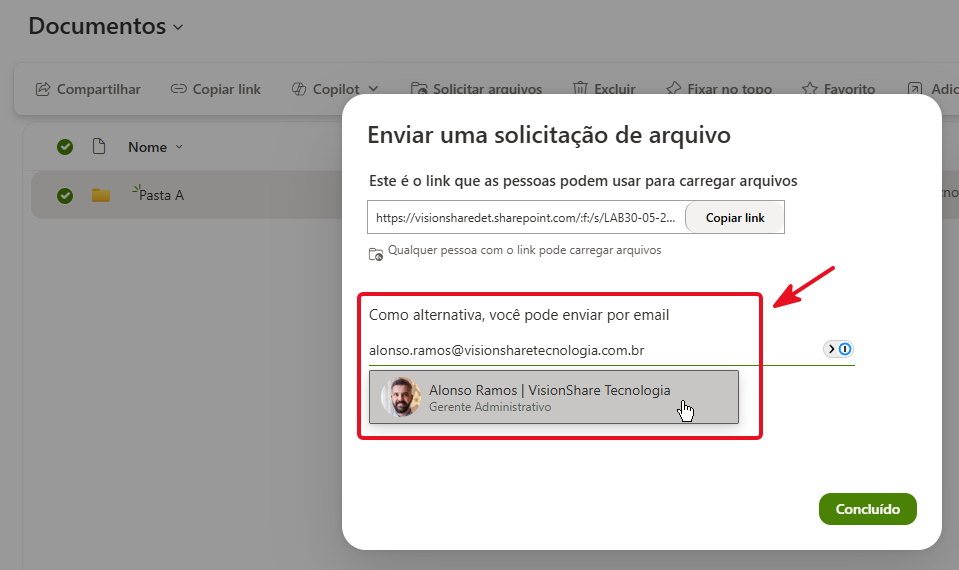
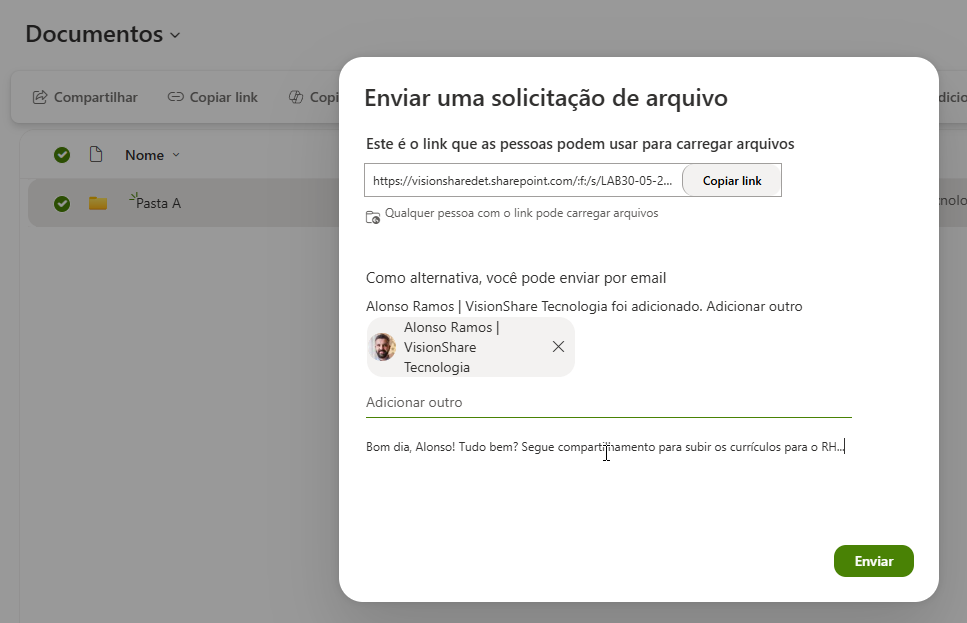
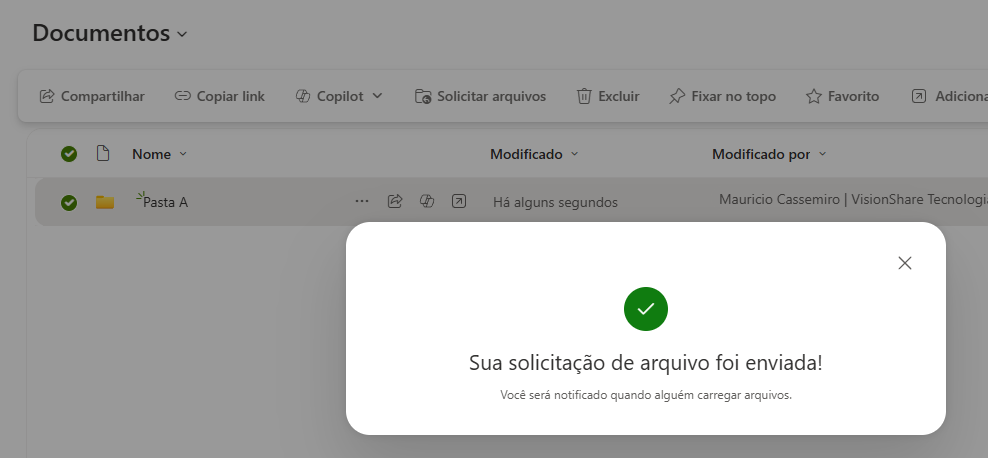
Após este passo a passo, o processo é confirmado por uma caixa de comunicação e os destinatários de e-mail recebem uma mensagem de e-mail formatada com um botão “Carregar Arquivos” intuitivo :
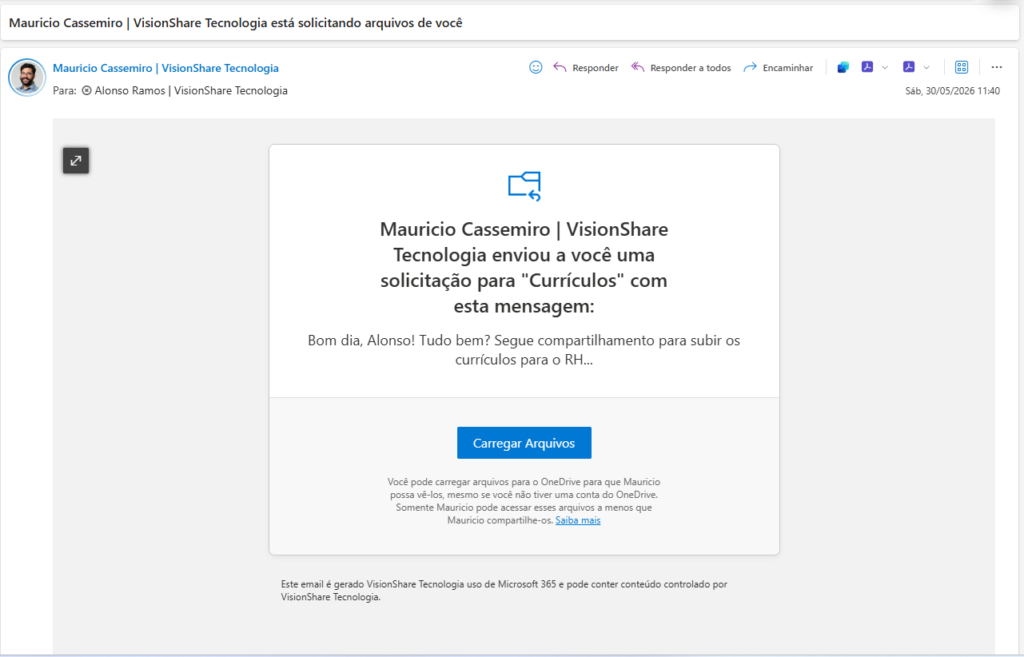
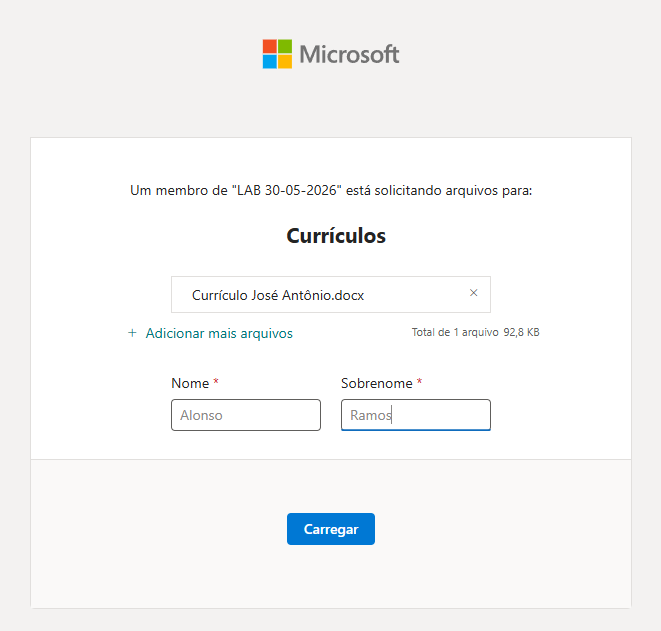
Ao clicar no botão “Carregar Arquivos” (ou no link direto) a pessoa é levada à uma tela para ir carregando/adicionando seus arquivos, preenche nome e sobrenome e, por último, clica em “Carregar”:
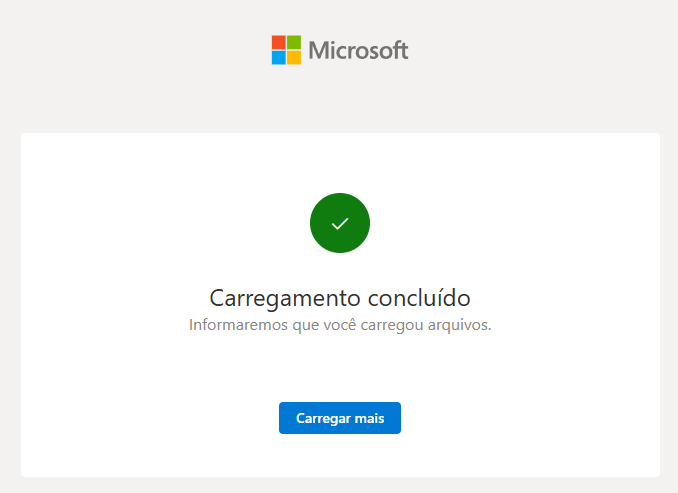
O processoé finalizado na última tela a seguir que é a tela de confirmação de upload:
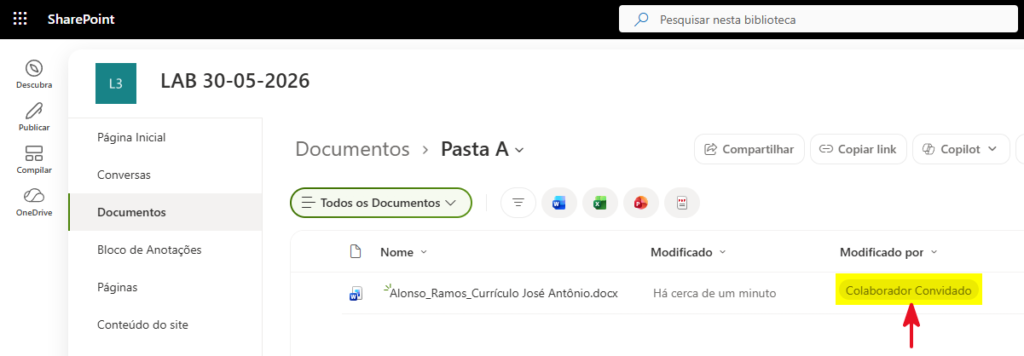
Interessante notar que o(s) arquivo(s) carregado(s) aparece(m) com a identidade “Colaborador Convidado” na coluna de metadado Modificado por na biblioteca SharePoint/OneDrive:
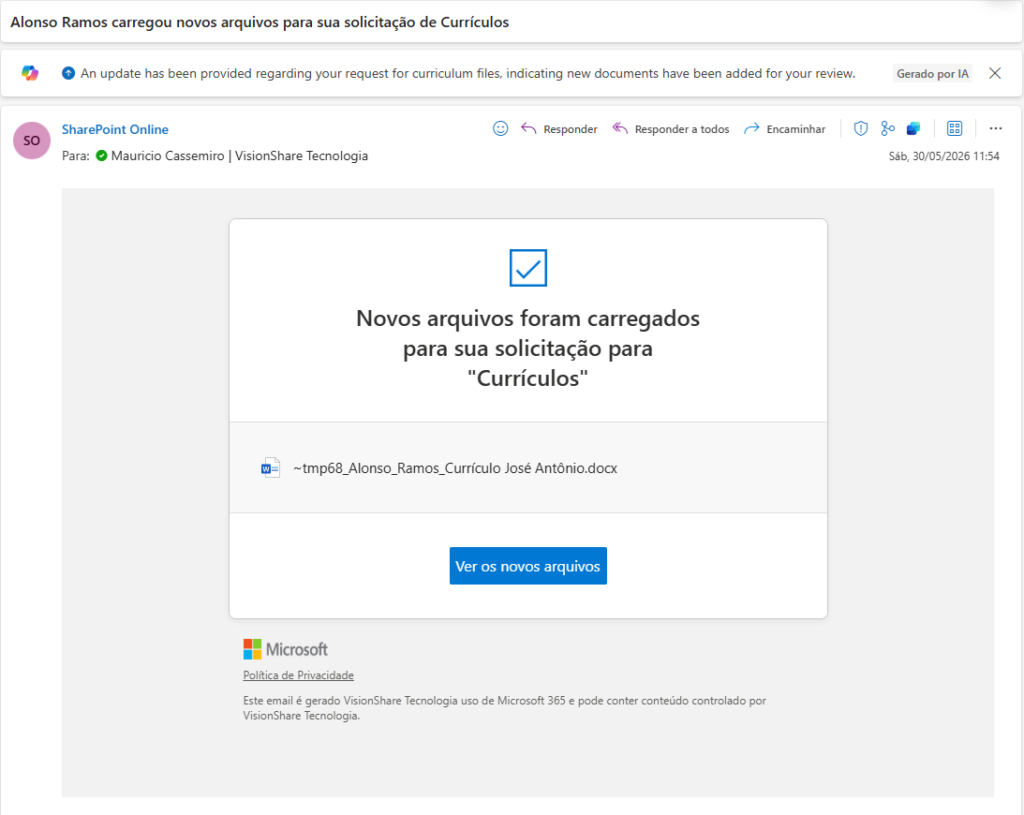
Por fim, o criador da solicitação de carregamento recebe um e-mail de notificação do Microsoft 365 informando sobre a nova submissãão:
Usuários externos não precisam de conta Microsoft
Outro ponto interessante é que quem recebe o link não precisa possuir conta Microsoft 365 ou OneDrive para realizar o envio dos arquivos.
Isso reduz atritos e facilita o processo para clientes, parceiros e fornecedores.
Basta acessar o link recebido e enviar os documentos solicitados.

Proteção contra sobrescrita de arquivos
Existe ainda um detalhe que costuma passar despercebido.
Se duas pessoas enviarem arquivos com exatamente o mesmo nome, o OneDrive não sobrescreve o arquivo original.
O sistema cria automaticamente uma nova versão com nome ajustado, evitando perda acidental de informações.
O lado que interessa para administradores de TI
Embora seja extremamente simples para o usuário final, o recurso possui controles administrativos importantes.
Os administradores podem:
- Habilitar ou desabilitar o recurso em nível de locatário
- Controlar a funcionalidade por site
- Definir políticas de compartilhamento
- Configurar expiração de links
- Gerenciar permissões via PowerShell
Essas configurações podem ser realizadas através do SharePoint Online Management Shell e das políticas de compartilhamento do Microsoft 365.
Atenção aos requisitos
Existe um detalhe importante.
Para que a Solicitação de Arquivos funcione corretamente, o ambiente precisa permitir links do tipo “Qualquer pessoa” (Anyone Links) dentro das políticas de compartilhamento do SharePoint e OneDrive. Caso essa configuração esteja desabilitada, a opção de Solicitação de Arquivos não ficará disponível.
Por isso, vale avaliar cuidadosamente os requisitos de governança e segurança antes de disponibilizar o recurso para toda a organização.
Um recurso simples que merece mais destaque
Em um cenário onde segurança e colaboração precisam caminhar juntas, a Solicitação de Arquivos é uma daquelas funcionalidades do Microsoft 365 que entregam muito valor com pouquíssima complexidade.
Ela reduz riscos de exposição indevida de dados, simplifica o recebimento de documentos e elimina a necessidade de compartilhar conteúdo interno apenas para receber arquivos externos.
Se sua organização utiliza SharePoint Online ou OneDrive for Business, vale a pena explorar esse recurso e incorporá-lo aos processos do dia a dia.
Muitas vezes, a solução para um problema recorrente já está dentro do Microsoft 365 — apenas escondida em um menu que pouca gente costuma abrir.
Sua empresa utiliza Microsoft 365, mas ainda recebe documentos por e-mail?
Talvez seja hora de explorar recursos que já estão disponíveis na plataforma e que podem reduzir riscos de segurança e melhorar processos internos.
Se quiser conhecer outras funcionalidades pouco exploradas do Microsoft 365, acompanhe o blog e assine a newsletter.
Assista ao vídeo que gradei deste tema em:
Se você não está seguro(a)/confortável em implementar/configurar o recurso de solicitação de arquivos no seu ambiente de Microsoft 365 pode me chamar para executar esta consultoria para você. Meu e-mail é ✉️ [email protected] e meu telefone/WhatsApp é ☎️📱 +55 (11) 99286-4179 https://wa.me/5511992864179.
Descubra mais sobre Mauricio Cassemiro
Assine para receber nossas notícias mais recentes por e-mail.